Cara Mendaftar Feedburner Dengan Mudah Untuk Blog Anda – Mendaftar feedburner adalah salah satu optimasi seo onpage yang di rekomendasikan, karena akan memudahkan blog anda untuk cepat terindex google terlebih layanan yang satu ini milik Google. Banyak sekali keuntungan yang kita dapatkan jika kita menggunakan layannan gratis milik google ini, salah satunya adalah untuk memudahkan pengunjung blog anda berlangganan semua artikel anda dengan cara simple karena akan di urus oleh feedburner blog anda. selain itu di yakini bahwa feedburner memudahkan google untuk mengindex artikel kita.
Untuk yang berminat mendaftar dan mendapatkan keuntungan dari feedburner ini segeralah daftarkan blog anda dan dan arahkan RSS feeds blog anda ke feedburner. Selanjutnya ikuti tutorial berikut ini:
Cara Mendaftar Feedburner Dengan Mudah Untuk Blog Anda
Alhamdulillah, pada postingan kali ini berkesempatan untuk kembali berbagi bersama teman-teman, yang semoga bermanfaat.
Jika pada tulisan sebelumnya kita sudah mempelajari tentang konsep dasar tentang VOIP dan beberapa distribusi Linux yang dikembangkan khusus untuk membangun infrastruktur VOIP yang terdiri dari distro Trixbox dan Briker.
Karena beberapa permintaan dari teman-teman khususnya pembaca setia tulisan saya melalui blog ini, untuk itu saya terdorong untuk membuat postingan ini, postingan ini berisi panduan singkat, dan cepat untuk membangun sebuah infrastruktur VoIP dengan cara yang mudah dan cepat.
Sebelum memulai panduan selanjutnya, teman-teman perlu mempersiapkan beberapa hal, diantaranya adalah :
Jika beberapa keperluan diatas, sudah anda miliki selanjutnya lakukan installasi pada server menggunakan trixbox. Adapun panduan installasi dapat disimak secara lengkap melalui tautan video berikut :
Setelah proses installasi selesai, selanjutnya akan ditampilkan halaman berikut :
Tampilan Bootloader Trixbox
Selanjutnya lakukan login menggunakan username (default : root) dan password untuk login kedalam sistem.
Login Trixbox
Jika proses login telah berhasil, maka bisa dilihat hasilnya seperti yang ditunjukkan pada gambar diatas, sebelum melanjutkan ketahapan selanjutnya perhatikan baris yang ditandai pada gambar berikut :
Login Trixbox (missing address)
maksud dari gambar diatas, adalah server VoIP (trixbox) yang telah kita install tidak (belum) memiliki ip address, untuk itu kita perlu melakukan konfigurasi ip address secara manual.
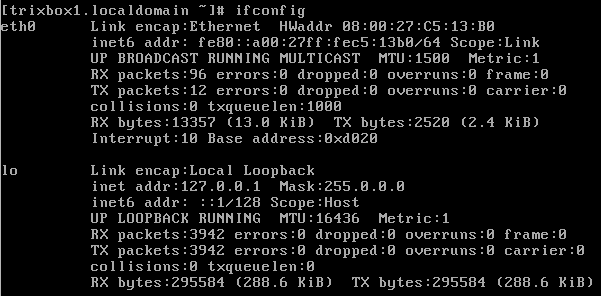
Ifconfig (interface configuration)
Berikut adalah tahapan konfigurasi ip address pada server trixbox (VoIP).
Pengaturan Ip address
Jika konfigurasi pada ip address server telah berhasil, selanjutnya lakukan pengetessan dengan melakukan ping dari client ke ip address server.
Ping (koneksi) ke server VoIP
Trixbox menawarkan konfigurasi layanan VOIP dengan antarmuka web untuk itu kita tidak perlu repot untuk melakukan konfigurasi layanan melalui command line (manual) untuk itu anda bisa mengakses ipaddress server melalui web browser.
akses server VOIP berbasis WEB
Selanjutnya klik (switch) untuk masuk ke level administrator pada halaman konfigurasi tribox, diatas.
Status server (User)
Selanjutnya akan silahkan lakukan autentifikasi, username dan password untuk masuk ke level administrator.
Login ke layanan VOIP Admin
Akun yang akan digunakan untuk autenfikasi berbeda dengan akun sistem root pada trixbox console, secara default untuk autentifikasi layanan VOIP berbasis web trixbox menggunakan username : maint dan password : password.
Login ke layanan VOIP Admin
Proses autentifikasi berhasil, ditandai dengan bergantinya status mode menjadi Admin mode
Server Status (Admin)
Untuk alasan keamanan kita perlu melakukan perubahan password untuk autentifikasi konfigurasi pada antarmuka web, ketikkan perintah passwd-maint pada console trixbox, seperti yang ditunjukkan pada gambar berikut :
Pengaturan password (maint)
Selanjutnya kita akan fokus kepada konfigurasi layanan VoIP melalui antarmuka web. Tampilan interface web trixbox dapat menampilkan informasi detail dalam sistem yang meliputi :
Status service layanan server
Penggunaan network (interface jaringan)
Penggunaan Memory, CPU dan Hardiskdrive
Informasi mount point
Uptime sistem
Status Trixbox
Selanjutnya kita perlu membuat extension SIP untuk client agar dapat digunakan dalam proses komunikasi yang akan dilakukan pada sisi client menggunakan softphone. Klik menu PBX selanjutnya pilih submenu PBX Settings, seperti yang ditunjukkan pada gambar berikut :
Setting PBX melalui webconfig
Selanjutnya kita akan masuk ke halaman berikut :
System Status (PBX) Trixbox
Sekarang fokus pada menu “Basic” pada Trixbox selanjutnya pilih “Extensions”,seperti yang ditunjukkan pada halaman berikut :
Penambahan Extension (SIP)
Selanjutnya tambahkan extension dengan melalukan klik tombol “Submit” (diatas), selanjutnya tambahkan minimal 2 extension, dengan format sesuai dengan keinginan, format yang akan saya gunakan adalah sebagai berikut :
Display Name
Username (SIP)
Password (Secret)
kancil
1010
1010
tupai
1011
1011
Pembuatan Extension PBX
Jika kedua user telah selesai dibuat, akan ditandai pada notifikasi berikut :
Daftar Extension (SIP)
Lakukan verifikasi agar kedua extensions (SIP) dapat segera digunakan dengan melakukan klik pada tombol “Apply Configuration Changes”
Terapkan perubahan konfigurasi
Lanjutkan untuk melakukan reload
Proses Reload
Jika proses penerapan konfigurasi extensions sudah selesai, selanjutnya lakukan konfigurasi softphone agar dapat menggunakan layanan yang telah disesuaikan sesuai dengan extension (SIP) yang sudah dibuat dan ditentukan sebelumnya.
sisi Client
– Konfigurasi softphone (SFLPhone) client Linux Dekstop
Sebelumnya lakukan installasi SFLPhone dengan mengetikkan beberapa baris berikut pada console terminal.
$ sudo add-apt-repository ppa:savoirfairelinux
$ sudo apt-get update
$ sudo apt-get install sflphone-client-gnome
Jika proses installasi selesai selanjutnya lakukan konfigurasi akun pada SFLPhone sesuai dengan extensions (SIP) yang telah dibuat.
Berikut adalah proses pengaturan akun / extension (SIP) pada softphone SFLPhone, untuk kedua pengguna.
Konfigurasi akun extensions (SIP) di sisi Client
Selanjutnya setelah dilakukan proses percobaan layanan dengan melakukan dial ketujuan, sesuai dengan extensions (SIP), selain proses komunikasi masing-masing pengguna dapat melakukan diskusi (chat), secara langsung pada saat pengguna saling berkomunikasi (terhubung).
Proses pengetesan penggunaan layanan VOIP (Trixbox) menggunakan SFLPhone
SKonfigurasi softphone di sisi client menggunakan Qutecom sangat mudah dan dominan mirip dengan SFLPhone, kita hanya perlu menginputkan SIP ID dan password selanjutnya melakukan input ip address server.
Proses Konfigurasi
Proses konfigurasi telah berhasil
Proses pengetessan menggunakan VideoCall (User 1)
Proses pengetessan menggunakan VideoCall (User 2)
Sekian, semoga postingan kali ini bermanfaat dan bisa berguna, Apabila ada kekurangan mohon koreksi dan masukkannya….
Wassalamualaikum Warahmatullahi Wabarakatu
Sumber : https://walidumar.wordpress.com/2014/03/13/membangun-server-voip-dengan-perangkat-seadanya/
A little something about you, the author. Nothing lengthy, just an overview. Lorem Ipsum is simply dummy text of the printing and typesetting industry. Lorem Ipsum has been the industry's standard dummy text ever since the 1500s, when an unknown printer took a galley of type and scrambled it to make a type specimen book. It has survived not only five centuries, but also the leap into electronic typesetting, remaining essentially unchanged.